 Email:
  Telephone: +86-13951382065

新しい環境研削工場のコンピューター制御システムは、Siemens S7-200 PLCとデスクトップコンピューターで構成されており、デスクトップコンピューターはエンジニアおよびオペレーターステーションです。オペレーターステーションは、研削工場の生産ラインの操作と制御を実現できます。
1。ブート命令
コンピューターが起動すると、グラインディングミルコンピューターソフトウェアシステムに自動的に入り、左マウスボタンをクリックして対応する画面に入ります。
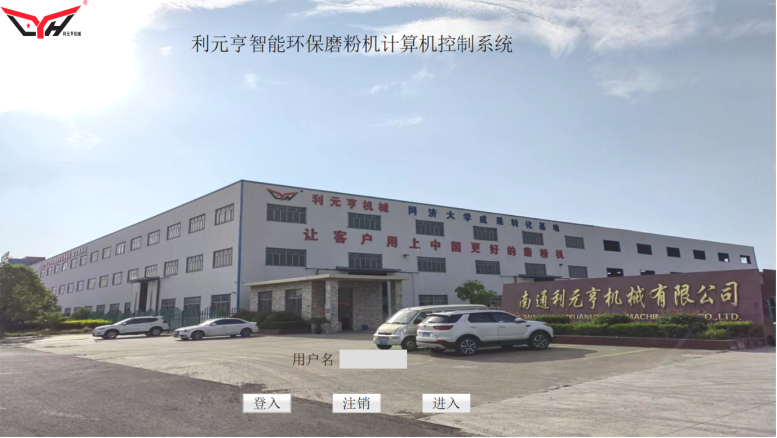
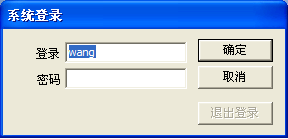
アクセスするには、[ログイン]をクリックし、[ポップアップ]ダイアログボックスにログイン名とパスワードを入力し、[OK]をクリックします。現在ログインしているユーザーの名前は、画面の「ユーザー名」列に表示されます。ログアウトするには、[ログアウト]をクリックして、ユーザーの名前からログアウトします。 [ENTER]をクリックして、操作画面を入力します。
2。研削工場制御システムの操作
操作画面、アラーム画面、パラメーター設定画面、現在のグラフ画面の4つの画面グループで構成されています。
A.手術画面
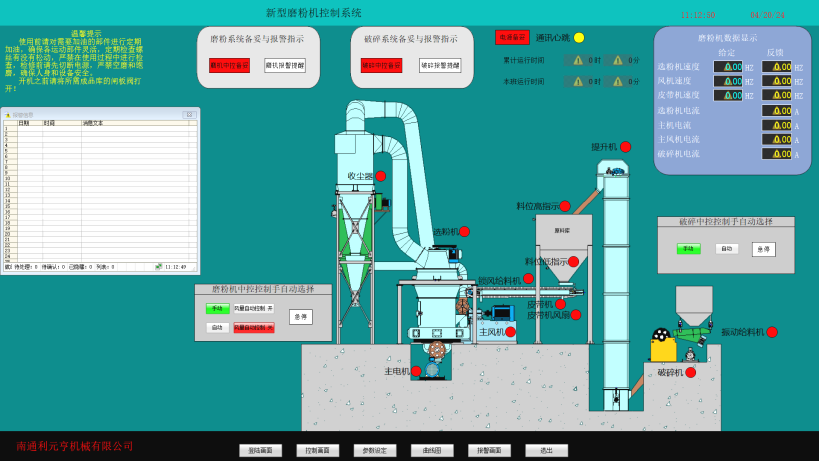
①ワンクリックスタートアップ操作
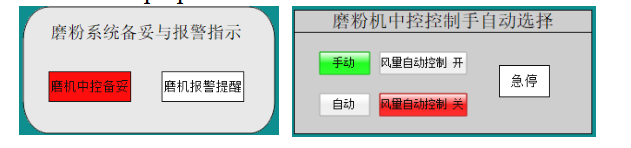
ミルセンターコントロールの信号が緑色の場合、ミルのマニュアルおよび自動選択インターフェイスで「自動」を選択し、「自動」ボタンが緑色に変わるとき、自動制御インターフェイスの「1つのキー開始」ボタンをクリックして、機器を起動すると、機器がブート順に開始されます。 [1つのキーストップ]ボタンをクリックすると、すべての機器がシャットダウン順にシャットダウンされます。
②手動操作
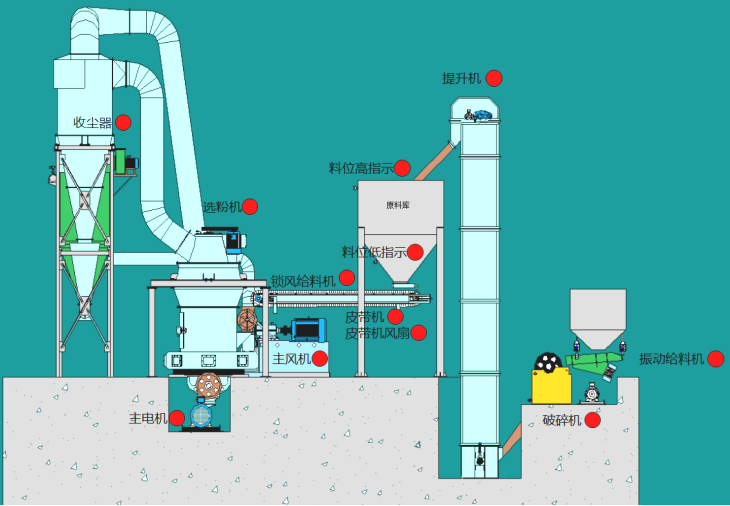
ミルセンターコントロールの信号が緑色の場合、ミルのマニュアルおよび自動選択インターフェイスで「手動」を選択します。「マニュアル」ボタンが緑色になったら、操作インターフェイスの機器のパターンの横にある赤いボタンをクリックします。赤いボタンが緑色になると、機器が始まることを意味します。手動の切り替えシーケンスは、第6章を指します。
b.Alarm画面
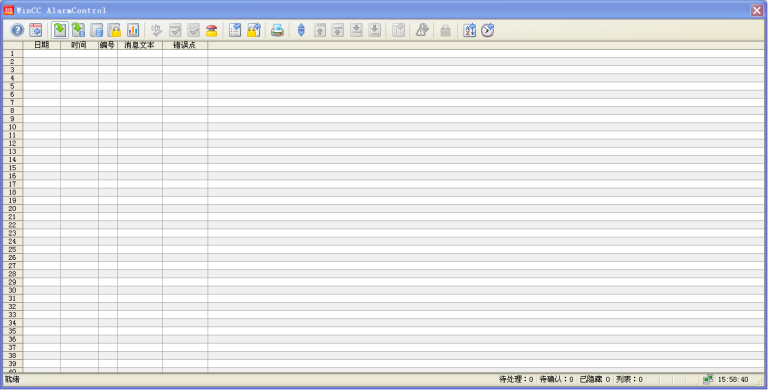
この画面は、主にデバイスのアラーム情報を表示し、この情報を後で表示するために保存するために使用されます。図に示すように、すべてのアラームにはアラーム時間、確認時間、アラームメッセージ、アラームの終了時間があります。アラームが表示されると、オペレーターはそれをクリックして選択してから「確認された」ボタンを押してアラームを確認できます。アラームの確認時間が表示されます。アラームは発生したときにのみ確認できることに注意することが重要です。 1つの画面に表示されないアラームが多すぎる場合、「Flip Up」と「Flip Down」ボタンを使用して画面をひっくり返すことができます。
アラーム情報は3色で表示されます。アラームが発生しているときは赤。アラームが消えたときの緑。アラームが発生して確認されたときの紫色。これらの色に注意して、障害を正しく判断してください。
すでに表示されているアラームは、人為的に削除することはできません。それらは、アラームが特定の数に蓄積され、新しいアラームに置き換えられた場合にのみ消えます。
C.Parameter設定画面
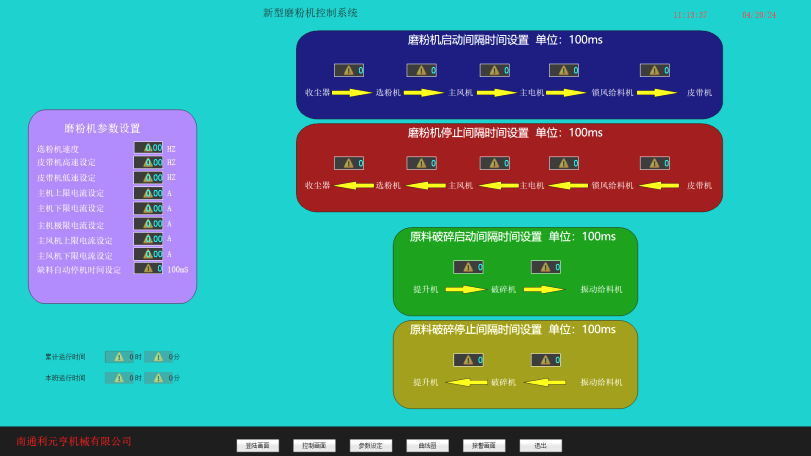
パラメーター設定は、開始時間と停止時間の値を記録します。図に示すように、パラメーター設定を入力するには、最初にメイン画面のパラメーター設定ボタンをクリックし、小さなウィンドウでパスワード(工場パスワードは123456)を入力し、パスワードが正しい場合はパラメーター設定画面を入力します。このパスワードは、2回入力することにより、インターフェイスのパスワード変更関数で変更できます。忘れたり漏れたりしないように、変更されたパスワードを適切に保管してください。パスワードを忘れている場合は、時間内にお問い合わせください。
特定の値を変更する場合は、インターフェイスを入力してこの値をクリックすると、キーボードがポップアップします。キーボードで変更するデータを入力し、[ENTER]をクリックして確認すると、データが変更されます。ただし、データを保存するには、[メイン画面に戻る]ボタンをクリックして、表示される確認ウィンドウの変更を確認する必要があります。
変更されたパラメーターは、キーボードに示されている上限と下限(最大、最小)を超えてはならないことに注意することが重要です。これは、機器操作の安全性を保護するためです。
D.電流グラフ画面
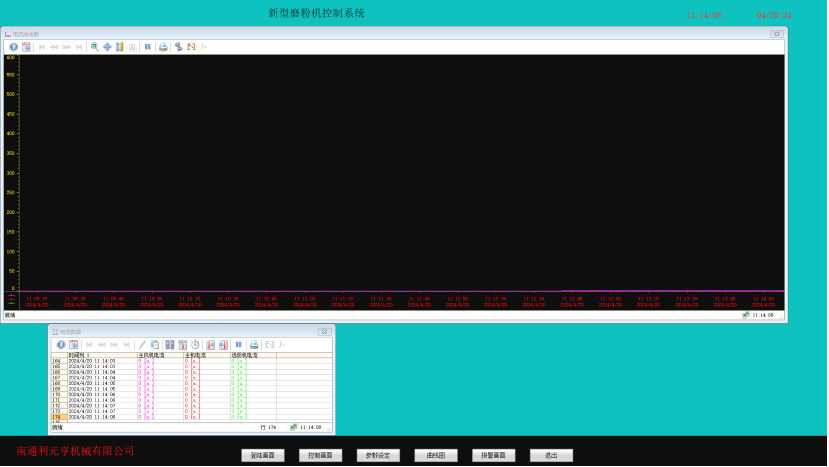
現在の曲線グラフインターフェイスでいつでもメインマシン、ファン、パウダーセパレータの実行電流を観察できます。

 Email:
  Telephone: +86-13951382065
 Phone: +86-13951382065